※このページはプロモーションを含みます。
UGREEN NASはどう選ぶ?他社NASと特徴・料金・容量を比較
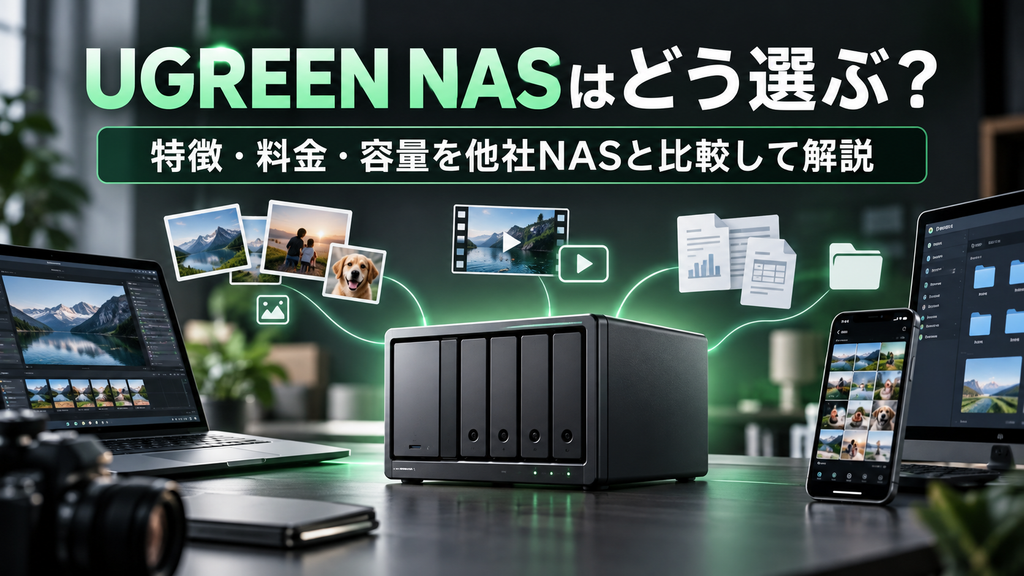
写真や動画、仕事で使用するデータが増えてくると、パソコンやスマートフォン、外付けストレージだけでは管理しにくくなることがあります。
そこで検討したいのがNASです。
NASはネットワークに接続して利用するストレージで、家庭内やオフィス内の複数端末からデータへアクセスできます。製品や設定によっては、外出先から保存したデータへアクセスしたり、複数人でファイルを共有したりすることも可能です。
UGREENでは「NASync」シリーズを展開しており、家庭で写真や動画を保存したい人向けのモデルから、大容量の制作データを扱うクリエイターや業務利用を想定したモデルまで用意されています。
特に注目したいのが、ストレージ容量だけでなく、2.5GbEや10GbEなどの高速ネットワークに対応するモデルが用意されている点です。
一方、NAS市場にはSynology、QNAP、バッファローなど、異なる特徴を持つ製品もあります。
NASは一度購入すると長期間利用するケースも多いため、本体価格だけを見るのではなく、
・ドライブベイ数
・搭載できるストレージ容量
・HDDが付属しているか
・ネットワーク速度
・バックアップ機能
・スマートフォンからの利用方法
・外出先からのアクセス方法
・RAIDへの対応
・アプリやOSの機能
・将来的な拡張性
などを確認しておくことが重要です。
本記事では、UGREEN NASyncシリーズを最初に紹介したうえで、Synology、QNAP、バッファローのNASと同じ基準で特徴を比較します。
写真・動画のバックアップ、クリエイティブ制作、仕事用データの管理などを目的にNASを検討している人は、自分の用途に合った製品を考えるための参考にしてください。
UGREEN NASyncシリーズ
出典:UGREEN公式サイト
商品概要
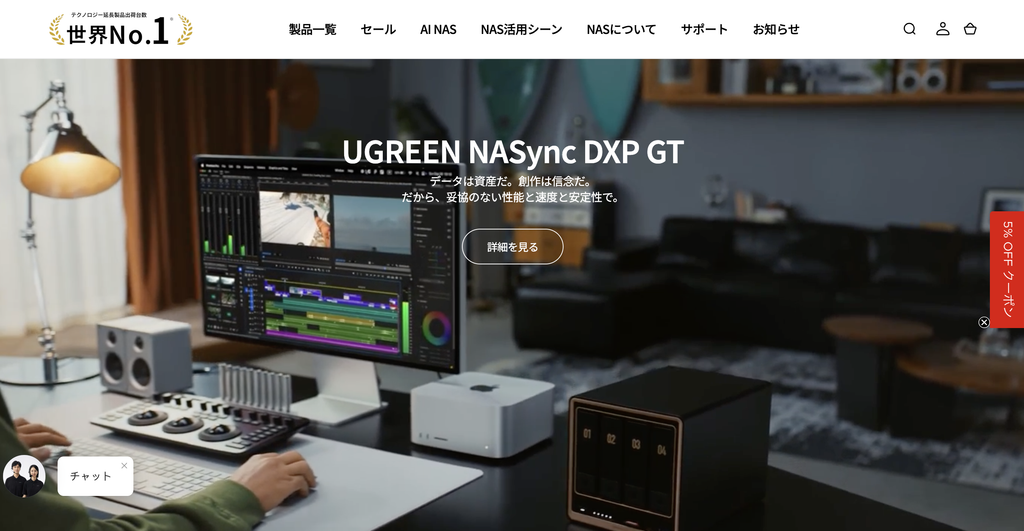
UGREEN NASyncシリーズは、ネットワークを通じて写真、動画、文書、制作データなどをまとめて管理できるNASです。
UGREENでは複数のNASを展開しており、2ベイの比較的導入しやすいモデルから、4ベイ、6ベイ、8ベイなどの大容量モデルまで用意されています。
家庭で写真や動画を管理する用途だけでなく、フォトグラファー、動画クリエイター、制作チームなどが扱う大容量データの保存にも対応できるモデルがあります。
NASyncシリーズを検討するときは、「UGREEN NAS」というブランドだけで判断するのではなく、必要なベイ数や通信速度に合わせてモデルを確認することが大切です。
代表的なモデルとして、DXP2800やDXP4800 Plusなどがあります。
DXP2800は2つのSATAドライブベイを搭載するモデルです。
一方のDXP4800 Plusは4つのSATAドライブベイに加えてM.2 SSDスロットを備え、10GbEと2.5GbEのネットワーク接続に対応しています。
そのため、保存するデータ量やネットワーク環境によって適したモデルが変わります。
UGREEN NASyncの特徴
大容量データを一元管理しやすい
UGREEN NASyncシリーズでは、複数のストレージ容量に対応したモデルが展開されています。
たとえばDXP2800は2ベイ構成で、HDDとM.2 SSDを組み合わせた場合の最大ストレージ容量として80TBが案内されています。
DXP4800 Plusは4つのSATAドライブベイと2つのM.2 SSDスロットを備え、最大144TBのストレージ容量が案内されています。
ただし、最大容量は対応するHDDやSSD、RAID構成などによって変わります。
また、DXP2800やDXP4800 PlusのNAS本体にはストレージドライブが含まれない構成があるため、本体価格だけで導入費用を判断しないことが重要です。
NAS本体に加えて、必要な容量のHDDやSSDを用意する費用も考えておきましょう。
写真・動画・仕事用ファイルをまとめて管理できる
パソコン、スマートフォン、タブレットなどを複数使用していると、データの保存場所が分散しやすくなります。
NASを導入すると、対応する端末からネットワーク経由でストレージへアクセスできるため、データの保存場所をまとめやすくなります。
特に写真撮影や動画制作では、一つのプロジェクトだけでもデータ容量が大きくなることがあります。
パソコン本体のストレージだけで管理するのではなく、NASに制作データや過去の素材をまとめて保存する運用も考えられます。
ただし、NASへの保存だけで重要なデータの保護が十分になるとは限りません。
機器の故障、誤操作、災害などに備える場合は、NASとは別のストレージやクラウドサービスなどを組み合わせたバックアップも検討することが重要です。
高速ネットワークに対応したモデルがある
大容量の写真や動画を頻繁に転送する場合は、NAS本体の容量だけでなくネットワーク速度も確認しておきたいポイントです。
UGREEN NASync DXP2800は2.5GbEに対応しています。
DXP4800 Plusは2.5GbEに加えて10GbEにも対応しているため、高速なネットワーク環境を構築したい場合に検討しやすい仕様です。
さらに上位モデルにはデュアル10GbEを搭載する製品もあります。
ただし、NASが10GbEに対応していても、パソコン、LANケーブル、ネットワークスイッチなどの周辺環境が対応していなければ、10GbE環境として利用できない場合があります。
高速転送を目的としてNASを導入する場合は、NAS単体ではなくネットワーク環境全体を確認しましょう。
RAIDに対応している
NASを検討するときに確認しておきたい機能の一つがRAIDです。
DXP2800ではBasic、JBOD、RAID 0、RAID 1などに対応しています。
DXP4800 Plusではドライブ数が増えるため、Basic、JBOD、RAID 0、RAID 1に加え、RAID 5、RAID 6、RAID 10などにも対応しています。
RAIDを利用すると、構成によって容量、速度、ドライブ障害への備え方を調整できます。
ただし、RAIDはバックアップそのものではありません。
たとえばRAID 1で複数ドライブに同じデータを保存していても、誤ってファイルを削除した場合や、NAS本体に問題が発生した場合など、RAIDだけでは対応できないケースがあります。
重要なデータはNAS以外にもバックアップを作成する運用が望まれます。
スマートフォンやPCからデータを管理できる
UGREEN NASyncでは、UGOS Proと対応アプリを利用してデータを管理できます。
パソコンだけでなくスマートフォンなどからも利用できるため、写真や動画を複数の端末で管理したい場合にも活用できます。
家族で写真を共有したり、仕事で使用するデータへ別の端末からアクセスしたりする使い方が考えられます。
利用できる機能は端末、アプリ、ネットワーク環境、設定などによって異なるため、導入前には自分が利用したい端末への対応状況を確認しておきましょう。
UGREEN NASyncの料金
NASync DH2300
2ベイの家庭向けモデルです。
通常価格として36,880円(税込)が表示されており、セール時には29,000円台の販売価格が設定されている場合があります。
最大64TB、1GbEに対応しています。
NASを初めて導入する人や、写真・動画などの家庭用データをまとめたい人が比較しやすいモデルです。
NASync DXP2800
2ベイのDXPシリーズです。
通常価格として65,880円(税込)が表示されており、セール時には5万円台の販売価格が設定されている場合があります。
2.5GbEを搭載し、最大80TBのストレージ容量が案内されています。
HDDは別途用意する必要があります。
NASync DXP4800 Plus
4ベイのモデルです。
通常価格として105,880円(税込)が表示されており、セール時には9万円前後の販売価格が設定されている場合があります。
4つのSATAドライブベイと2つのM.2 SSDスロットを備え、最大144TBに対応します。
ネットワークは10GbEと2.5GbEを搭載しています。
写真や動画などの大容量データを扱うクリエイターや、高速ネットワーク環境を構築したい人が比較しやすいモデルです。
NASync DXP4800 GT
4ベイ構成でデュアル10GbEを搭載したモデルです。
通常価格として108,880円(税込)が表示されており、販売時期によって割引価格が設定される場合があります。
大容量ファイルを頻繁に扱う制作環境などで、ネットワーク性能を重視する場合に確認したいモデルです。
NASync DXP6800 Pro
6つのSATAドライブベイを備えたモデルです。
通常価格として169,880円(税込)が表示されており、販売時期によって割引価格が設定される場合があります。
最大208TB、デュアル10GbEに対応しています。
個人用途だけでなく、大容量のデータを扱う業務環境や制作チームなども想定されています。
なお、NASyncシリーズの販売価格や割引率は変更される場合があります。また、HDDやSSDが別売りとなる構成では、NAS本体とは別にストレージの購入費用が必要です。
購入時は本体価格だけでなく、必要なHDD・SSDを含めた導入費用を確認することが重要です。
UGREEN NASyncのおすすめポイント
UGREEN NASyncシリーズのポイントは、家庭向けからクリエイター・業務向けまで、用途に合わせて複数のモデルが用意されていることです。
写真や動画を保存することが中心であれば2ベイモデル、保存容量を増やしたい場合やRAID構成の幅を広げたい場合は4ベイ以上のモデルを検討できます。
また、DXPシリーズには2.5GbEや10GbEなど高速ネットワークに対応するモデルがあります。
動画素材、RAW写真、制作プロジェクトなど容量の大きなファイルを日常的に扱う場合は、容量だけでなく通信性能も比較するとよいでしょう。
NASをクラウドストレージの代わりとして利用する場合は、月額料金だけで比較するのではなく、NAS本体、HDD・SSD、電気代、バックアップ用ストレージなども含めて考えることが大切です。
UGREEN NASyncのキャンペーン・特典
UGREEN公式ストアでは、NASyncシリーズの一部モデルについて割引販売が行われる場合があります。
確認時点では、通常価格から一定割合を割り引いた価格が設定されているモデルが複数あります。
また、対象製品には30日間の価格保証や、製品ページ上で30日間の試用に関する案内、2年間保証などが表示されている場合があります。
割引率や対象モデル、保証・返品などの適用条件は変更される可能性があるため、購入時には条件を確認する必要があります。
キャンペーン価格は常時適用されるものとして考えず、通常価格と実際の購入価格を分けて確認すると比較しやすくなります。
UGREEN NASyncの利用シーン
UGREEN NASyncシリーズは、次のような用途が考えられます。
家族の写真・動画をまとめて管理したい場合
スマートフォンやパソコンに分散している写真・動画をNASへ集約することで、家庭内のデータを一か所で管理しやすくなります。
写真撮影のデータを保存したい場合
RAWデータなど容量の大きな写真ファイルを大量に保存する場合は、大容量NASを利用することでパソコン本体のストレージを圧迫しにくくなります。
動画制作データを管理したい場合
高解像度の動画は容量が大きいため、2.5GbEや10GbEなどのネットワーク環境を構築することで、大容量ファイルを扱う環境を整えられます。
実際の転送速度はNASだけで決まるものではなく、HDD・SSD、RAID構成、パソコン、ネットワーク機器などにも左右されます。
複数の端末から仕事用データへアクセスしたい場合
デスクトップPC、ノートPC、スマートフォンなど複数の端末を使っている場合、NASを共通の保存先として利用できます。
UGREEN NASyncまとめ
UGREEN NASyncシリーズは、2ベイから複数ベイのモデルまで展開されており、家庭の写真・動画保存からクリエイターの大容量データ管理まで用途に応じて検討できます。
特にDXPシリーズでは2.5GbEや10GbE対応モデルが用意されているため、保存容量だけでなくデータ転送環境を重視したい場合にも比較しやすい構成です。
一方で、モデルによってHDD・SSDが別売りとなるため、導入時はNAS本体だけでなくストレージを含めた総費用を確認する必要があります。
また、NASにデータを保存するだけでは完全なバックアップにはならないため、重要なデータについては別媒体へのバックアップも含めて運用方法を考えましょう。
詳しくはこちらの公式サイトへ
Synology DiskStation DS925+
商品概要
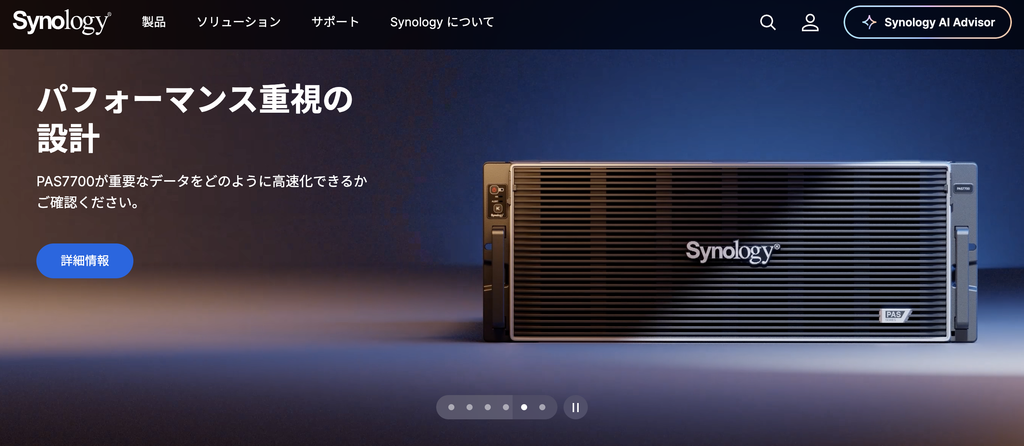
Synology DiskStation DS925+は、4つのSATAドライブベイを搭載したNASです。
UGREEN NASync DXP4800 Plusと同じ4ベイクラスで比較しやすい製品ですが、ハードウェア構成やネットワーク仕様、NAS用OS、拡張方法などには違いがあります。
DS925+は4つの3.5インチSATA HDDまたは2.5インチSATA SSDに対応し、さらに2つのM.2 NVMe SSDスロットを備えています。
4ベイ構成では最大96TBのストレージ容量が案内されており、別売りの拡張ユニットを利用すると最大9ドライブ、最大216TBまで拡張できます。
ネットワークは2.5GbEポートを2基搭載しています。
NASを単なるファイル保存場所として使用するだけでなく、バックアップ、ファイル共有、複数端末間の同期などをまとめて行いたい場合に検討できる製品です。
特徴
DS925+の特徴の一つは、Synology独自のNAS用OS「DiskStation Manager(DSM)」を利用できることです。
DSMではファイル管理やバックアップ、同期、共有など、NASを活用するための各種機能を利用できます。
ハードウェア面ではAMD Ryzen V1500Bを搭載し、4コア8スレッド構成です。
システムメモリは4GB DDR4 ECCで、最大32GBまで拡張できます。
ストレージは4つのSATAドライブベイに加え、2つのM.2 NVMeスロットを搭載しています。
M.2 NVMe SSDは対応する製品を利用することで、キャッシュやストレージプールとして使用できます。
ネットワークは2.5GbEを2ポート搭載しています。
公式情報では、内部テストによるシーケンシャル性能として最大522MB/秒の読み取り、565MB/秒の書き込みが案内されています。
実際の速度は使用するドライブ、RAID構成、ネットワーク、同時利用するサービスなどによって変化します。
また、Synology Hybrid RAID、Basic、JBOD、RAID 0、RAID 1、RAID 5、RAID 6、RAID 10など複数のRAID方式に対応しています。
Synology DiskStation DS925+の料金
Synology DiskStation DS925+は、販売店によって本体価格が異なるオープン価格の製品です。
NAS本体とは別に、利用するHDDやSSDの費用も考える必要があります。
4ベイすべてを利用する場合は複数台のドライブを購入することになるため、必要な保存容量やRAID構成を決めてから総費用を計算すると比較しやすくなります。
また、DS925+では対応ドライブについて確認が必要です。Synologyは製品互換性リストを公開しており、ストレージプールの作成などに関して互換性要件があります。
購入前に、使用予定のHDD・SSDが対象モデルで利用できるか確認しておくことが重要です。
Synology DiskStation DS925+のおすすめポイント
DS925+を比較するときに注目したいのは、NAS用OSであるDSMを中心としたソフトウェア環境です。
ファイルの保存だけでなく、バックアップ、同期、共有など複数の用途にNASを活用できます。
4つのドライブベイを備えているため、2ベイNASよりもRAID構成や保存容量の幅を広げやすいことも特徴です。
さらに、必要に応じて対応する拡張ユニットを追加できるため、将来的に保存するデータが増えることを想定している場合にも比較しやすい設計です。
ただし、拡張ユニットや追加ドライブを導入すると、その分だけ費用も増加します。
現在必要な容量だけでなく、数年後にどの程度データが増える可能性があるのかも考えておくとよいでしょう。
Synology DiskStation DS925+のキャンペーン・特典
Synology公式サイトでは、DS925+について一律の購入割引キャンペーン価格は確認できません。
実際の販売価格や販売店独自のポイント還元、キャンペーンなどは購入先によって異なる場合があります。
そのため、価格を比較するときは本体価格だけではなく、HDD・SSD、必要に応じたメモリや拡張ユニットなども含めて確認することが重要です。
Synology DiskStation DS925+の利用シーン
DS925+は、写真や動画、文書などを複数のパソコンから共有したい家庭や小規模オフィスなどで利用できます。
クリエイターであれば、制作中のデータや完成したプロジェクトをまとめて管理する用途も考えられます。
また、パソコンのバックアップ先としてNASを利用したい場合や、複数の端末に分散しているデータをまとめたい場合にも活用できます。
4ベイでは容量が不足する可能性がある場合でも、対応する拡張ユニットを利用してドライブ数を増やせる設計となっています。
Synology DiskStation DS925+まとめ
Synology DiskStation DS925+は、4ベイ構成と2基のM.2 NVMe SSDスロット、デュアル2.5GbEを備えたNASです。
Synology独自のDSMを利用でき、ファイル管理、バックアップ、同期などを一つのNAS環境で行えます。
UGREEN NASync DXP4800 Plusと比較すると、どちらも4つのSATAドライブベイとM.2 NVMe SSDスロットを備えていますが、ネットワーク構成やOS、拡張方法などに違いがあります。
高速ネットワークの仕様だけではなく、利用したいアプリケーションや将来的な容量拡張も含めて比較するとよいでしょう。
詳しくはこちらの公式サイトへ
QNAP TS-464
出典:QNAP公式サイト
商品概要
QNAP TS-464は、4つの3.5インチまたは2.5インチSATAドライブに対応したNASです。
家庭でのデータ管理から、小規模な業務環境でのファイル共有、バックアップなどまで幅広い用途を想定した製品です。
4つのSATAドライブベイに加え、2つのM.2 PCIeスロットを備えています。
ネットワーク接続には2.5GbEポートを2基搭載しており、ポートトランキングにも対応します。
また、PCIe拡張スロットを搭載している点も特徴です。
必要に応じて対応するネットワークカードなどを追加できるため、購入時の構成だけでなく将来的な拡張も考慮して比較できます。
QNAP TS-464の特徴
4ベイ構成でデータを管理できる
TS-464は4つのSATAドライブベイを備えています。
複数台のHDDやSSDを組み合わせることで、保存容量とデータ保護の考え方に合わせたRAID構成を利用できます。
2ベイNASと比べて利用できるドライブ数が多いため、写真や動画など大量のデータを保存したい場合にも検討できます。
ただし、実際に使用できる容量は搭載するドライブ容量とRAID構成によって異なります。
たとえば複数ドライブを冗長化に使用する場合、搭載したHDD容量の合計がそのまま利用可能容量になるわけではありません。
デュアル2.5GbEを搭載
TS-464には2.5GbEポートが2基搭載されています。
一般的な1GbE環境より高速なネットワークを構築できるため、大容量ファイルを扱う用途で確認したい仕様です。
ポートトランキングにも対応しています。
ただし、複数ポートを束ねた場合でも、一つの端末との通信速度が単純に各ポートの合計速度になるとは限りません。
利用するネットワーク機器や設定、アクセス方法によって実際の通信性能は変わります。
M.2 PCIeスロットを搭載
TS-464には2つのM.2 PCIeスロットがあります。
対応するM.2 SSDを利用し、SSDキャッシュやストレージ用途などに活用できます。
大量のファイルを扱う環境では、HDDだけで構成する場合とSSDを組み合わせる場合で使用感が変わる可能性があります。
ただし、SSDを追加すると導入費用も増えるため、自分の用途で必要かどうかを確認してから構成を決めることが重要です。
PCIe拡張に対応
TS-464はPCIeスロットを搭載しています。
対応する拡張カードを利用することで、ネットワーク機能などを拡張できます。
NASを購入した時点では2.5GbE環境を利用し、将来的にネットワーク環境を変更するといった使い方も考えられます。
長期間NASを利用する予定で、将来的な拡張性を重視する場合に確認したいポイントです。
HDMI出力を搭載
TS-464にはHDMI出力があります。
NASをネットワーク経由で利用するだけではなく、対応する用途ではディスプレイなどへ接続することもできます。
NASをどのように利用するかによって必要性は変わりますが、ネットワークストレージ以外の活用方法も検討している場合には確認しておきたい仕様です。
QNAP TS-464の料金
QNAP TS-464の価格は販売店や搭載メモリなどによって異なります。
QNAP公式情報では製品仕様が案内されていますが、日本国内での実際の販売価格は販売店ごとに確認する必要があります。
また、NAS本体だけでなくHDDやSSDも必要です。
4ベイNASとして複数台のHDDを搭載する場合、使用するHDDの容量によって導入総額が大きく変わります。
さらに、M.2 SSDやPCIe拡張カードなどを追加する場合は、その費用も必要です。
価格を比較するときは、本体だけを見るのではなく、
・NAS本体
・HDDまたはSSD
・M.2 SSD
・メモリ増設
・ネットワーク関連機器
・バックアップ用ストレージ
など、必要な構成全体で考えることが重要です。
QNAP TS-464のおすすめポイント
TS-464は、4ベイNASとしての基本的なストレージ構成に加え、M.2 PCIeスロットやPCIe拡張スロットなどを備えている点が特徴です。
購入後に構成を調整したい場合や、NASの利用方法を将来的に広げたい場合に比較しやすい製品です。
また、2.5GbEポートを2基搭載しているため、対応するネットワーク環境を構築することで大容量データを扱いやすくできます。
一方で、拡張機能を活用するほど必要な機器や設定も増える可能性があります。
初めてNASを利用する場合は、必要な機能と使用しない機能を整理したうえで検討するとよいでしょう。
QNAP TS-464のキャンペーン・特典
QNAP公式サイトでは、TS-464について日本国内共通の一律割引価格は確認できません。
販売価格やキャンペーンは販売店によって異なる場合があります。
購入するときは本体価格だけでなく、HDDなどを含めた費用を確認しましょう。
QNAP TS-464の利用シーン
TS-464は、複数台のパソコンでファイルを共有する環境や、写真・動画など容量の大きなデータをまとめて管理する用途などに利用できます。
クリエイターであれば、撮影データや動画素材、完成した制作物などをNASへ保存する使い方が考えられます。
また、小規模な事業環境で文書や制作データを複数人で共有する用途にも活用できます。
ネットワークやストレージの構成を後から調整したい人は、PCIe拡張スロットなどの仕様も比較材料になります。
QNAP TS-464まとめ
QNAP TS-464は、4つのSATAドライブベイ、2つのM.2 PCIeスロット、デュアル2.5GbE、PCIe拡張スロットを搭載したNASです。
4ベイNASとしてデータを保存するだけでなく、SSDや拡張カードを組み合わせた構成も検討できます。
UGREEN NASync DXP4800 Plusと比べる場合は、ネットワーク構成、拡張方法、NAS用OSやアプリなどの違いを確認することが重要です。
詳しくはこちらの公式サイトへ
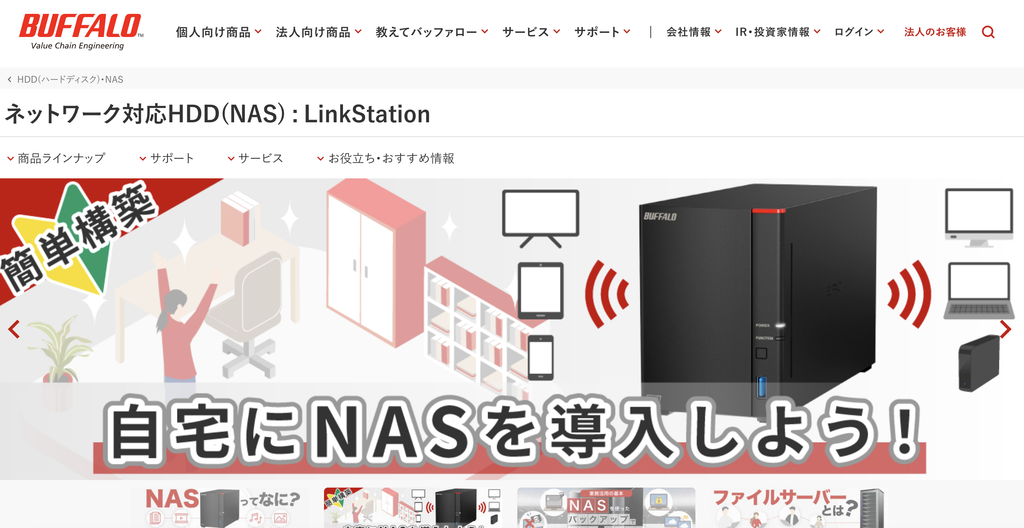
バッファロー LinkStation LS720Dシリーズ
出典:バッファロー公式サイト
商品概要
バッファロー LinkStation LS720Dシリーズは、HDDを搭載した状態で販売されている2ベイNASです。
これまで紹介したUGREEN NASync、Synology DiskStation DS925+、QNAP TS-464では、NAS本体とHDDを別々に用意する構成が中心ですが、LS720DシリーズはHDD搭載済みで購入できる点に違いがあります。
容量別に複数のモデルが用意されているため、必要な容量に応じて製品を選べます。
ネットワークは2.5GbEに対応しています。
NAS本体とHDDを個別に組み合わせることよりも、必要な容量があらかじめ決まった製品を導入したい場合に比較しやすいシリーズです。
バッファロー LinkStation LS720Dシリーズの特徴
HDD搭載済みで導入できる
LS720Dシリーズの大きな特徴は、HDDが組み込まれた状態で販売されていることです。
NASキットの場合は、NAS本体とは別に対応HDDを購入し、取り付けやストレージ構成を行う必要があります。
LS720Dシリーズでは容量別の完成品を購入できるため、NAS本体とHDDを別々に選ぶ工程を減らせます。
一方、購入後に自由なHDD構成を作りたい場合は、NASキット型の製品とは考え方が異なります。
2.5GbEに対応
LS720Dシリーズは2.5GbEに対応しています。
対応するパソコンやネットワーク機器と組み合わせることで、1GbEを超えるネットワーク環境を構築できます。
写真や動画など容量の大きなファイルを転送する場合には確認しておきたい仕様です。
実際の通信速度はHDD、パソコン、LANケーブル、ネットワーク機器などの環境によって異なります。
RAID 1とRAID 0に対応
2台のHDDを搭載しており、RAID 1やRAID 0などを利用できます。
RAID 1では2台のHDDに同じデータを書き込むことで、一方のHDDに障害が発生した場合に備える構成を作れます。
RAID 0では2台のHDDを組み合わせて利用できますが、冗長性はありません。
どの構成を利用する場合でも、RAIDだけをバックアップとして考えないことが重要です。
特に写真や仕事のデータなど失いたくないファイルは、NASとは別の場所にもバックアップを用意すると安心につながります。
バッファロー LinkStation LS720Dシリーズの料金
LS720Dシリーズは容量によって製品が分かれており、メーカー希望小売価格はオープン価格です。
そのため、実際の購入価格は販売店によって異なります。
HDD搭載済みの製品であるため、NASキット型製品と価格を比較するときには注意が必要です。
UGREEN NASync DXP2800、Synology DiskStation DS925+、QNAP TS-464などでは、構成によってNAS本体とは別にHDDを購入する必要があります。
一方、LS720Dシリーズでは製品価格に搭載HDDが含まれます。
単純に本体価格だけを並べるのではなく、「実際に使用を開始するまでに必要となる総費用」で比較すると違いが分かりやすくなります。
バッファロー LinkStation LS720Dシリーズのおすすめポイント
LS720Dシリーズは、NAS本体とHDDを別々に選ぶのではなく、HDD搭載済みの製品から容量を決めて導入したい場合に比較しやすい製品です。
2.5GbEにも対応しているため、家庭内で写真や動画を保存するだけでなく、対応するネットワーク環境で大容量ファイルを扱う用途にも利用できます。
NASキット型と完成品型では導入方法が異なるため、「自分でHDDを選んで構成したいか」「HDD搭載済みの状態から始めたいか」を比較基準にするとよいでしょう。
バッファロー LinkStation LS720Dシリーズのキャンペーン・特典
バッファロー公式情報では、LS720Dシリーズについて常時適用される一律の割引キャンペーン価格は確認できません。
販売価格や販売店独自の特典については購入先によって異なる場合があります。
バッファロー LinkStation LS720Dシリーズの利用シーン
LS720Dシリーズは、家庭内の写真や動画をまとめたり、複数台のパソコンから共通のデータへアクセスしたりする用途に利用できます。
特に、NAS本体とHDDをそれぞれ購入するよりも、HDD搭載済みのNASを導入したい場合に検討しやすい構成です。
写真や動画の保存、パソコンのデータ管理、家庭内でのファイル共有など、比較的身近なNAS用途から検討できます。
バッファロー LinkStation LS720Dシリーズまとめ
バッファロー LinkStation LS720Dシリーズは、HDDを搭載した2ベイNASです。
2.5GbEに対応しており、容量別に製品が用意されています。
UGREEN NASyncなどのNASキット型製品と比較するときには、HDDの有無を揃えて費用を比較することが重要です。
NAS本体価格が低く見えてもHDDを追加すると総額が変わるため、導入に必要な機器をすべて含めて比較しましょう。
詳しくはこちらの公式サイトへ
UGREEN NASと他社NASを比較
ここまで紹介した製品には、ドライブベイ数、ネットワーク、HDDの付属状況、拡張性などに違いがあります。
| 比較項目 | UGREEN NASync DXP4800 Plus | Synology DiskStation DS925+ | QNAP TS-464 | バッファロー LinkStation LS720Dシリーズ |
|---|---|---|---|---|
| SATAドライブベイ | 4ベイ | 4ベイ | 4ベイ | 2ベイ |
| M.2スロット | 2基 | 2基 | 2基 | なし |
| ネットワーク | 10GbE+2.5GbE | 2.5GbE×2 | 2.5GbE×2 | 2.5GbE |
| HDD | 基本的に別途用意 | 別途用意 | 別途用意 | 搭載済み |
| RAID | RAID 0・1・5・6・10など | SHR・RAID 0・1・5・6・10など | 複数のRAID構成に対応 | RAID 0・1など |
| 容量の考え方 | HDD・SSDを組み合わせて構成 | HDD・SSDを組み合わせて構成 | HDD・SSDを組み合わせて構成 | 容量別の完成品 |
| 拡張性 | 複数ベイ・M.2を活用可能 | 対応拡張ユニットあり | PCIe拡張に対応 | 完成品として導入しやすい |
| 主な比較ポイント | 10GbE対応モデルと大容量構成 | DSMとストレージ拡張 | PCIeなどの拡張性 | HDD搭載済み |
| 料金 | モデル別に公式販売価格あり | オープン価格 | 販売店により異なる | オープン価格 |
| キャンペーン | 公式ストアで割引販売される場合あり | 販売店等により異なる | 販売店等により異なる | 販売店等により異なる |
価格、キャンペーン、仕様は変更される場合があります。また、利用可能な容量は搭載するHDD・SSDやRAID構成などによって変わります。
特に料金を比べる場合、NAS本体だけの価格とHDD搭載済みNASの価格をそのまま比較しないよう注意が必要です。
次の章では、この違いを踏まえて、UGREEN NASを含むNASをどのような基準で選べばよいのか詳しく解説します。
UGREEN NASを含むNASの選び方
NASは製品によって価格や容量だけでなく、ドライブベイ数、ネットワーク性能、OS、拡張性などが異なります。
購入後に「必要な容量が足りなかった」「想定していた機能が使えなかった」とならないよう、用途を整理してから比較することが重要です。
ここでは、UGREEN NASyncを含むNASを比較するときに確認しておきたいポイントを解説します。
保存したいデータ量から容量を考える
最初に確認したいのが、NASへ保存するデータ量です。
写真や文書を中心に保存する場合と、高解像度動画や大量のRAW写真を保存する場合では必要な容量が大きく異なります。
現在使用しているパソコンや外付けHDDなどの使用容量を確認し、今後増えていくデータも考慮して必要容量を検討しましょう。
特に動画を継続的に撮影する場合は注意が必要です。
高解像度の動画素材は容量が大きくなりやすく、現在のデータだけを基準にNASを購入すると、将来的に容量が不足する可能性があります。
UGREEN NASyncシリーズでは、2ベイから6ベイ以上まで複数のモデルが展開されています。
保存するデータ量が比較的少なければ2ベイモデルから検討できますが、動画制作などで継続的にデータが増える場合は4ベイ以上のモデルも比較するとよいでしょう。
ベイ数を確認する
「ベイ」とは、NASにHDDやSSDを搭載する場所のことです。
2ベイNASであれば基本的に2台、4ベイNASであれば4台のSATA HDDやSSDを搭載できます。
ベイ数が多くなるほど複数のドライブを組み合わせやすくなり、大容量構成や複数のRAID構成を検討しやすくなります。
一方、ベイ数が増えるとNAS本体の価格が高くなる傾向があり、すべてのベイへHDDを搭載する場合はドライブ購入費用も増えます。
家庭の写真や文書などが中心であれば、2ベイNASでも用途を満たせる場合があります。
大量の動画や制作データを保存する場合や、将来的な容量増加を想定する場合は4ベイ以上も比較してみましょう。
RAID構成と実際に使える容量を確認する
NASの容量を考えるときは、「搭載するHDDの合計容量」と「実際にデータ保存へ使用できる容量」を区別する必要があります。
たとえば同じ容量のHDDを2台搭載してRAID 1を構成した場合、同じデータを両方のドライブへ保存するため、単純に2台分の容量をすべてデータ保存へ利用できるわけではありません。
RAID 5やRAID 6などでも、冗長性のために一定の容量が使用されます。
その代わり、対応するRAID構成では一部のHDDに障害が発生した場合に備えることができます。
UGREEN NASync、Synology DiskStation、QNAP TSシリーズなどでは、モデルに応じて複数のRAID方式を利用できます。
NASを購入する前に、搭載予定のHDD容量だけでなく、利用するRAID方式を想定して実効容量を考えることが重要です。
RAIDとバックアップを混同しない
NASを初めて導入する場合に特に注意したいのが、RAIDとバックアップの違いです。
RAIDは、対応する構成によってHDD故障などに備えるための仕組みです。
しかし、RAIDを構築したからといって、すべてのデータ消失リスクに対応できるわけではありません。
誤操作によるファイル削除、マルウェア、NAS本体の故障、盗難、災害などでは、NAS内のデータへ影響が及ぶ可能性があります。
重要な写真や仕事用データを保存する場合は、NASだけにデータを残すのではなく、外付けストレージや別のNAS、クラウドストレージなどへバックアップを作成する方法も検討しましょう。
HDD付属か別売りかを確認する
NASの価格比較で見落としやすいのがHDDの有無です。
UGREEN NASyncのDXPシリーズ、Synology DiskStation DS925+、QNAP TS-464などは、NAS本体とHDDを分けて考える必要があります。
一方、バッファロー LinkStation LS720DシリーズはHDD搭載済みで販売されています。
このため、表示されているNAS本体価格だけを比較しても、実際の導入費用を正確に比べられない場合があります。
NASキットを購入する場合は、
NAS本体の価格+HDD・SSDの価格+必要な周辺機器
まで含めて考えることが大切です。
また、NAS用HDDを複数台購入すると、ストレージ費用がNAS本体と同程度、またはそれ以上になる場合もあります。
予算を決める際は、HDDまで含めて計算しましょう。
1GbE・2.5GbE・10GbEの違いを確認する
NASをネットワーク経由で利用するため、ネットワークインターフェースも重要な比較項目です。
一般的なファイル保存が中心であれば1GbEでも利用できますが、大容量の写真や動画を頻繁に転送する場合は2.5GbEや10GbEへの対応が比較材料になります。
今回比較した製品では、UGREEN NASync DXP4800 Plusは10GbEと2.5GbE、Synology DiskStation DS925+とQNAP TS-464はデュアル2.5GbE、バッファロー LinkStation LS720Dシリーズは2.5GbEに対応しています。
ただし、10GbE対応NASを購入するだけでネットワーク全体が10GbEになるわけではありません。
パソコン側のネットワークインターフェース、LANケーブル、スイッチなども対応させる必要があります。
高速ネットワークを構築すると周辺機器の費用も発生するため、NAS本体と合わせて予算を考えましょう。
写真・動画管理機能を確認する
写真や動画を大量に保存する場合は、単にフォルダへデータを保存できるかだけでなく、目的のファイルを探しやすいかも重要です。
数百枚程度であればフォルダ管理でも対応しやすいものの、数万枚規模になると写真を探す作業に時間がかかることがあります。
UGREENではUGOS Proを通じた写真管理機能が用意されており、対応モデルではAIを利用した写真整理機能も提供されています。
NAS内部で処理する機能を利用することで、写真管理を効率化できる場合があります。
SynologyやQNAPにも、それぞれ写真やメディアを管理するためのアプリケーションがあります。
写真管理を主な目的としてNASを導入する場合は、ストレージ容量だけでなく、使用する写真管理アプリの操作方法や対応機能も確認するとよいでしょう。
クラウドストレージとの連携を確認する
Google DriveやOneDriveなどのクラウドストレージを利用している人がNASへ移行する場合は、クラウドサービスとの連携機能も確認したいポイントです。
UGREEN NASyncでは、対応するクラウドサービスからNASへデータを移行・同期するための機能が用意されています。
ただし、利用可能なサービスや移行方法、同期方法などは機能によって異なります。
現在クラウド上に大量のデータを保存している場合は、「NASを購入した後にどうやってデータを移すか」まで確認しておくと導入を進めやすくなります。
また、NASを導入したからといってクラウドサービスが不要になるとは限りません。
NASを日常的なデータ保存先として利用しながら、重要なデータのバックアップ先としてクラウドを併用する方法もあります。
外出先から利用する場合はリモートアクセスを確認する
NASは家庭やオフィス内だけでなく、対応する機能を利用して外出先からアクセスできる製品があります。
たとえば出張先から仕事用ファイルを確認したり、外出中にスマートフォンから写真へアクセスしたりする使い方が考えられます。
UGREEN、Synology、QNAP、バッファローでは、それぞれリモートアクセスに対応する機能やサービスが用意されています。
ただし、外部からNASへアクセスする場合は利便性だけでなくセキュリティも重要です。
強固なパスワードを設定し、利用可能な多要素認証やアクセス制限、ソフトウェア更新などのセキュリティ対策を確認しましょう。
NAS用OSやアプリの使いやすさも比較する
NASはハードウェアだけで機能が決まる製品ではありません。
NAS用OSやスマートフォンアプリなどのソフトウェアも使用感に影響します。
UGREENではUGOS Pro、SynologyではDSM、QNAPではQTSなど、それぞれ独自のNAS用OSが採用されています。
メーカーによって画面構成や利用できるアプリ、バックアップ方法などが異なります。
スペック表だけでは判断しにくい部分であるため、導入前に公式情報や操作画面などを確認して、自分が利用したい機能が用意されているか調べておくとよいでしょう。
用途別に考えるNASの比較ポイント
特定製品を一律に優れていると判断するのではなく、自分の用途に必要な仕様から考えることが重要です。
写真や家族の動画をまとめたい場合
写真や家庭用動画の保存が中心であれば、まず必要容量と導入方法を確認しましょう。
UGREEN NASyncでは2ベイのモデルから検討できます。
HDDを自分で用意する方法よりも、HDD搭載済みの状態から利用を始めたい場合は、バッファロー LinkStation LS720Dシリーズのような製品との違いを確認すると分かりやすくなります。
また、写真を大量に保存する場合は、写真管理アプリの機能も重要です。
単に保存できるだけでなく、スマートフォンから写真を確認できるか、自動バックアップに対応しているかなども確認しましょう。
フォトグラファーがRAWデータを管理する場合
RAWデータを大量に扱う場合は、容量とネットワーク速度の両方が重要になります。
撮影を継続するほどデータ量が増えるため、現在必要な容量だけではなく将来的な増加も想定してベイ数を検討しましょう。
UGREEN NASync DXP4800 Plusのような4ベイモデルでは、複数のHDDを利用しながら大容量構成を検討できます。
Synology DiskStation DS925+やQNAP TS-464も4ベイ構成のため、OS、ネットワーク、拡張性などを含めて比較できます。
RAWファイルをNASへ頻繁に転送する場合は、2.5GbEや10GbEなどのネットワーク環境も確認するとよいでしょう。
YouTubeなどの動画制作で利用する場合
動画制作では、撮影素材、音声、プロジェクトファイル、書き出した動画などによって大量のストレージを使用する場合があります。
そのため、ベイ数、最大容量、ネットワーク性能、拡張性などを総合的に確認する必要があります。
UGREEN NASyncには10GbEを搭載するモデルがあるため、高速ネットワーク環境を構築したい場合に比較できます。
QNAP TS-464はPCIe拡張に対応しているため、将来的な構成変更も比較材料になります。
Synology DiskStation DS925+はDSMによるファイル管理やバックアップ環境を重視する場合に確認しておきたい製品です。
動画編集をNAS上のファイルで直接行う場合は、NASのLAN端子だけではなく、使用するドライブ、RAID構成、編集用PC、スイッチなどネットワーク全体の性能を確認してください。
初めてNASを導入する場合
初めてNASを利用する場合は、最大スペックだけでなく導入工程や管理方法にも注目しましょう。
HDD別売りのNASキットでは、自分で容量やHDDの種類を決められる反面、対応ドライブやRAID構成などを確認する必要があります。
UGREEN NASyncでは工具を使わずに対応ドライブを取り付けられるモデルがあり、UGOS Proを利用してセットアップや管理を行います。
一方、HDD選びそのものを省きたい場合は、バッファロー LinkStation LS720DシリーズのようなHDD搭載済みNASも比較できます。
「初めてだから高機能なNASは不要」と決めるのではなく、保存容量、バックアップ、外出先からのアクセスなど、実際に利用したい機能を整理して選ぶことが重要です。
小規模オフィスや制作チームで利用する場合
複数人が同じNASへアクセスする場合は、容量や速度に加えてユーザー管理やアクセス権限も確認する必要があります。
メンバーごとにアクセスできるフォルダを分けたり、共有範囲を設定したりすることで、業務データを管理しやすくなります。
また、複数人が同時に大容量ファイルへアクセスする環境では、ネットワーク性能も重要になります。
NAS本体だけではなく、オフィス内のネットワーク環境も含めて設計しましょう。
重要な業務データを扱う場合は、NAS自体のバックアップ方法や無停電電源装置の導入なども検討するとよいでしょう。
NASを選ぶときに失敗しやすいポイント
本体価格だけで決める
NASキットではHDDやSSDが別売りの場合があります。
本体価格だけを見て予算を決めると、HDDを追加した段階で想定より費用が高くなることがあります。
必要なHDD、SSD、ネットワーク機器、バックアップ機器などを含めて総費用を計算しましょう。
最大容量だけを見る
製品ページに記載されている最大容量は、そのまま実際に利用する容量になるとは限りません。
RAID構成によって利用可能容量が変わるほか、最大容量を構築するためには大容量HDDを複数台購入する必要があります。
「最大何TBか」だけではなく、「自分が購入予定のHDDとRAID構成で何TB使えるか」を考えることが重要です。
ネットワーク速度だけで実際の速度を判断する
10GbE対応NASだからといって、常に10Gbps相当の速度でファイルを転送できるわけではありません。
HDDやSSDの性能、RAID構成、パソコン、スイッチ、LANケーブル、同時アクセス数など、さまざまな要因によって実際の転送速度は変化します。
メーカーが公開している速度データを見る場合も、測定条件を確認しましょう。
RAIDだけでデータを守ろうとする
RAIDはドライブ障害に備えるために利用できますが、独立したバックアップの代わりにはなりません。
特に仕事用データや家族の写真など、失った場合に復元が難しいデータについては複数の場所へ保存する方法を検討しましょう。
UGREEN NASに関するFAQ
Q. UGREEN NASはHDDが付属していますか?
UGREEN NASyncのDXPシリーズでは、NAS本体とHDD・SSDを別々に用意する構成があります。
購入するモデルによって構成が異なる可能性があるため、購入時にはストレージが含まれているか確認してください。
HDDが含まれていない場合は、NAS本体とは別に対応するHDDやSSDを用意します。
Q. UGREEN NASは初心者でも利用できますか?
UGREEN NASyncではUGOS Proを利用してセットアップや管理を行えるよう設計されています。
対応モデルでは工具を使用せずHDDを取り付けられる構造も採用されています。
ただし、NASでは容量、RAID、ユーザー権限、バックアップなどの設定も必要になるため、初めて利用する場合は基本的な仕組みを確認しながら設定することをおすすめします。
Q. UGREEN NASはスマートフォンから利用できますか?
対応するUGREENアプリを利用してスマートフォンからNAS内のデータへアクセスできます。
利用できる機能はアプリ、NASのモデル、設定、ネットワーク環境などによって異なる場合があります。
Q. UGREEN NASは外出先からアクセスできますか?
対応するリモートアクセス機能を利用することで、外出先からNASへアクセスできます。
外部ネットワークから利用する場合は、アカウント管理や多要素認証など利用可能なセキュリティ設定も確認しましょう。
Q. UGREEN NASはGoogle DriveやOneDriveからデータを移せますか?
UGREEN NASyncには対応するクラウドストレージとのデータ移行や同期に利用できる機能があります。
利用可能なサービスや具体的な動作はソフトウェアの提供状況などによって変わる場合があるため、実際に利用するクラウドサービスへの対応を確認してください。
Q. 2ベイと4ベイではどちらを選べばよいですか?
必要な保存容量やRAID構成によって異なります。
写真や文書などを中心に保存する場合は2ベイから検討できます。
大量の動画やRAW写真を長期間保存したい場合や、より多くのHDDを使ったRAID構成を検討したい場合は4ベイ以上も比較するとよいでしょう。
Q. 10GbEは必要ですか?
大容量の動画や写真などを頻繁に転送する場合は、10GbEを活用できる可能性があります。
一方、一般的な写真のバックアップや文書保存が中心であれば、2.5GbEなどでも用途を満たせる場合があります。
10GbEを利用するには、NAS以外のネットワーク機器も対応させる必要があります。
Q. NASがあればクラウドストレージは不要ですか?
必ずしも不要になるわけではありません。
NASは自宅やオフィスにストレージを設置してデータを管理できますが、機器の故障や災害なども考慮する必要があります。
重要なデータについては、NASとクラウドストレージを併用する方法も考えられます。
Q. NASはバックアップになりますか?
NASへパソコンやスマートフォンのデータを複製する使い方であれば、バックアップ先として利用できます。
ただし、データをNASだけに保存して元データを削除した場合、そのNASが唯一の保存場所になります。
重要なデータは複数の媒体や場所へ保存することを検討してください。
Q. UGREENとSynology、QNAP、バッファローは何を基準に比較すればよいですか?
主に、必要容量、ベイ数、ネットワーク速度、HDDの付属状況、RAID、NAS用OS、アプリ、バックアップ機能、拡張性、導入総額などを比較すると違いを整理しやすくなります。
メーカー名だけで決めるのではなく、実際に使用する機能を基準に確認しましょう。
まとめ|UGREEN NASは容量・速度・使い方を他社NASと比較して検討しよう
UGREEN NASyncシリーズは、家庭で写真や動画をまとめる用途から、フォトグラファーや動画クリエイターが大容量データを管理する用途まで、複数のモデルが展開されています。
2ベイモデルだけでなく、4ベイ、6ベイなどのモデルがあり、用途に応じて必要なストレージ構成を検討できます。
DXPシリーズでは2.5GbEや10GbEに対応するモデルも用意されているため、大容量ファイルの転送環境を重視する場合にも確認したいNASです。
一方、NASを比較するときは通信速度だけで判断する必要はありません。
Synology DiskStation DS925+にはDSMを中心としたソフトウェア環境や拡張ユニットへの対応、QNAP TS-464にはM.2やPCIeを利用した拡張性、バッファロー LinkStation LS720DシリーズにはHDD搭載済みで導入できるという特徴があります。
どの製品が適しているかは、NASを利用する目的によって異なります。
UGREEN NASyncを検討するときは、
・保存したいデータ量
・必要なベイ数
・利用したいRAID構成
・2.5GbEや10GbEの必要性
・写真や動画の管理方法
・クラウドサービスとの連携
・外出先からのアクセス
・NAS用OSやアプリ
・将来的な容量拡張
・HDDや周辺機器を含めた導入総額
などを確認すると、自分の用途に必要な構成を整理しやすくなります。
特にフォトグラファーや動画クリエイターなど、大容量データが継続的に増えていく用途では、現在必要な容量だけではなく、将来的なデータ増加も考慮することが重要です。
また、NASは重要なデータを管理する機器だからこそ、容量や速度だけでなくバックアップ方法も同時に考えておきましょう。
UGREEN NASyncには複数のモデルがあるため、家庭での写真・動画保存から大容量のクリエイティブデータ管理まで、目的に応じて仕様を比較できます。
本体価格だけではなく、HDD・SSDやネットワーク環境を含めた導入費用を確認したうえで、必要なモデルを検討してください。
価格、割引、キャンペーン、製品仕様、対応機能などは変更される場合があります。購入時には各メーカーが案内している最新の製品情報や適用条件を確認してください。
詳しくはこちらの公式サイトへ